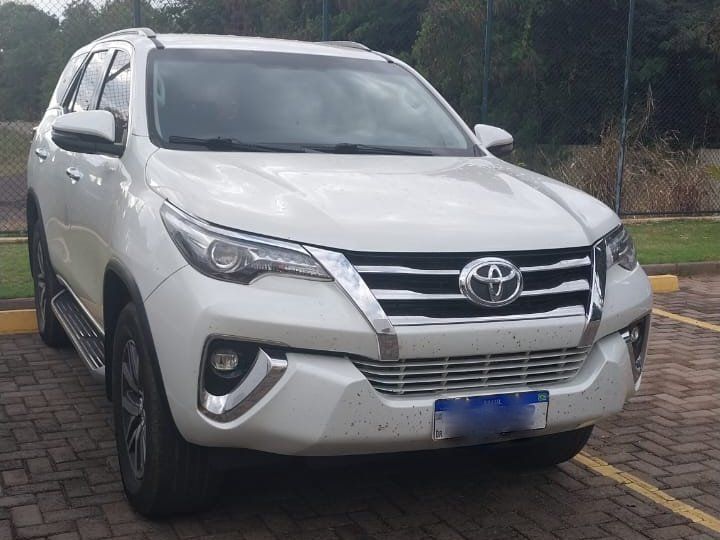





Num cenário em que imagens são criadas, editadas e publicadas em ciclos cada vez mais curtos, ferramentas online que prometem melhorar qualidade da foto e remover objetos de fotos passaram de “extra” a componente frequente do trabalho diário. O airbrush.com posiciona-se precisamente nesse espaço: um conjunto de utilitários orientados para tarefas específicas, com foco em rapidez e simplicidade, mais do que em controlo manual detalhado. A ideia é permitir que utilizadores comuns e criadores obtenham resultados aceitáveis sem entrar no universo de camadas, máscaras e ajustes finos de um editor profissional. Ainda assim, o desempenho real depende menos da promessa e mais da natureza do ficheiro original e do tipo de problema que se está a tentar resolver.
Uma experiência construída para resultados rápidos
O que diferencia sites como o airbrush.com de um editor tradicional é o modo como conduzem o utilizador. Em vez de oferecer um “atelier” completo, a plataforma tende a apresentar ferramentas separadas e um fluxo direto: enviar um ficheiro, escolher uma função, obter um resultado. Para quem trabalha com muitas imagens e precisa de decisões rápidas, essa abordagem pode ser prática. Também reduz a barreira de entrada para quem não tem experiência em edição.
Há, contudo, um preço previsível nessa simplicidade. Em edição automática, quando o resultado fica “quase certo”, nem sempre existe espaço para corrigir pequenos detalhes. O utilizador pode acabar por repetir o processo com outra foto, recortar a imagem para facilitar a tarefa, ou aceitar imperfeições que seriam resolvidas em poucos minutos num editor com ferramentas avançadas. Como avaliação geral, o modelo funciona melhor em conteúdos para redes sociais, páginas rápidas e materiais de consumo imediato, onde a perfeição ao nível do pixel é menos crítica.

Image Enhancer: um “polimento” automático da imagem
O Image Enhancer é, em essência, uma tentativa de elevar a qualidade percebida da imagem. Embora cada ferramenta deste tipo tenha variações, o objetivo costuma ser semelhante: reduzir ruído, aumentar nitidez, melhorar contraste e, em alguns casos, elevar a sensação de resolução. O que o utilizador vê é um antes e depois. O que acontece por trás tende a ser uma combinação de limpeza (denoising), reforço de detalhes (sharpening e microcontraste) e ajustes globais de luminosidade e cor.

Para que tipo de utilizador faz sentido
Esta ferramenta é particularmente relevante para quem trabalha com fotografias de telemóvel em condições menos ideais. Em cenários de baixa luz, por exemplo, é comum haver ruído e perda de detalhe. Em imagens partilhadas por aplicações de mensagens, a compressão reduz nitidez e cria artefactos. O Image Enhancer serve bem utilizadores que querem preparar rapidamente uma foto para uso prático: publicar num perfil, incluir num post, melhorar uma imagem de produto, ou recuperar alguma clareza em capturas de ecrã.

Também pode interessar a pequenas equipas que precisam de consistência visual sem depender de um designer em tempo integral. Um “polimento” automático, aplicado com critério, pode tornar um conjunto de imagens mais uniforme para um site simples ou para uma sequência de publicações.
Quando tende a resultar melhor
Os melhores resultados costumam aparecer quando a imagem original já tem uma base decente. Se o foco está razoável, a exposição não está demasiado comprometida e o ruído não é extremo, a ferramenta pode acrescentar clareza sem deixar marcas óbvias. Fotos com contornos limpos, boa luz e texturas não demasiado complexas tendem a beneficiar mais. Paisagens, objetos com linhas bem definidas e retratos em iluminação suave são casos típicos em que a melhoria pode parecer natural, sobretudo em visualização de ecrã.
Limitações e riscos comuns
O principal limite é físico: a ferramenta não recupera informação que não existe no ficheiro. Se a foto está desfocada, tremida, ou gravemente comprimida, a “melhoria” vira inevitavelmente inferência. Essa inferência pode resultar em nitidez artificial, halos em contornos e texturas que parecem inventadas. Um sinal frequente é o aparecimento de bordas demasiado “cortadas” em objetos, ou um aspecto “crocante” em pormenores como folhagem e cabelo.
Retratos exigem atenção especial. Um aumento agressivo de nitidez pode destacar poros e linhas finas de forma pouco lisonjeira, enquanto uma redução forte de ruído pode criar pele excessivamente lisa, quase plástica. Em fotos com texto, o enhancer pode gerar contornos duplicados ou irregularidades nas letras, o que compromete legibilidade. Em resumo, a ferramenta pode ser útil, mas o melhor uso costuma ser moderado. Em casos de dúvida, vale comparar o resultado em zoom e observar zonas críticas como linha do cabelo, sobrancelhas, bordas de objetos e gradientes suaves.
Object Remover: apagar um elemento e reconstruir o que falta
O Object Remover tem uma proposta fácil de entender e difícil de executar de forma perfeita. O utilizador marca um elemento indesejado e a IA tenta removê-lo preenchendo a área com um fundo plausível. Na prática, isso é uma forma de reconstrução chamada inpainting: não se trata de “revelar” o que estava atrás, mas de inventar algo que pareça coerente com o que existe em volta.
O valor desta ferramenta está em resolver problemas quotidianos: uma pessoa a mais num fundo, um cabo, um objeto em cima da mesa, uma placa, ou qualquer distração que arruína uma fotografia que, de resto, é boa.
Para que tipo de utilizador faz sentido
O Object Remover serve bem criadores e utilizadores comuns que querem limpar imagens para redes sociais, apresentações, catálogos simples ou recordações pessoais. Também pode ajudar vendedores que precisam de fundos mais limpos, desde que entendam que grandes remoções em cenários complexos podem deixar sinais.
É menos adequado quando o objeto a remover cobre informação importante ou quando a imagem precisa de fidelidade documental. Se uma área com texto, logótipos essenciais ou partes do rosto está coberta, a reconstrução pode parecer aceitável, mas não necessariamente correta. Isso é especialmente relevante em conteúdo que exija rigor, como documentos, provas visuais ou contextos profissionais sensíveis.
Quando tende a resultar melhor
Em geral, funciona melhor em fundos simples e previsíveis. Céu, paredes lisas, areia, relva, superfícies desfocadas e fundos com textura uniforme são cenários favoráveis. Também costuma lidar bem com objetos pequenos, porque a área a reconstruir é limitada e há muito contexto ao redor para orientar a síntese.
Quando a remoção é pequena e o fundo não tem linhas rígidas, o resultado pode passar despercebido em uso comum, especialmente em tamanho de telemóvel.
Limitações e sinais de falha
A ferramenta tende a mostrar fraquezas quando o fundo tem geometria e padrões estruturados. Tijolos, azulejos, grades, janelas, perspetiva de chão e elementos arquitetónicos denunciam rapidamente qualquer desalinhamento. Mesmo que as cores sejam semelhantes, uma linha que deveria ser contínua e aparece “quebrada” chama atenção.
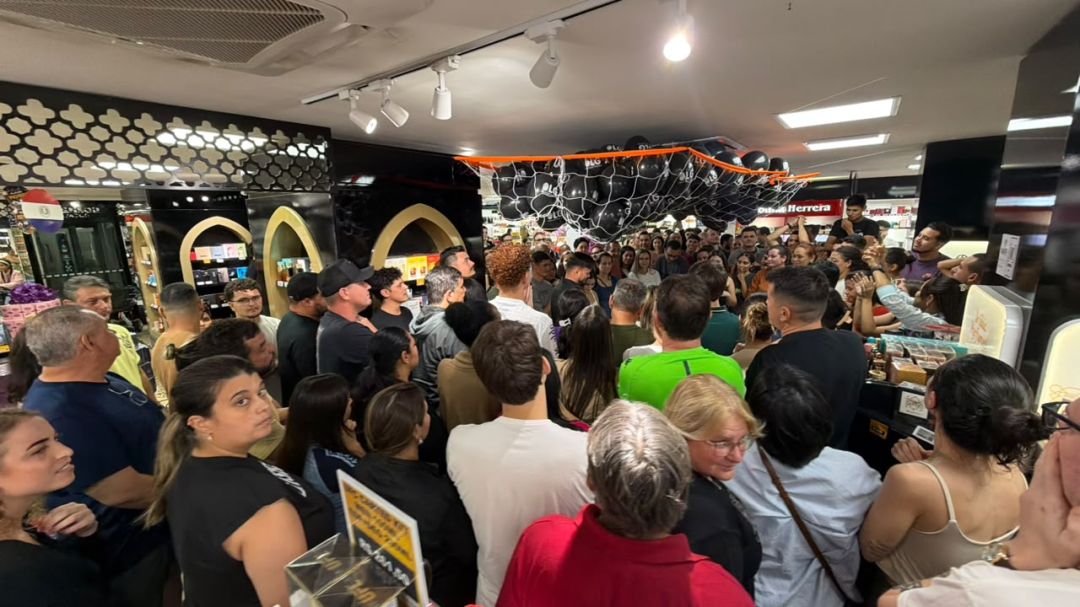
Outra zona difícil são texturas complexas, como cabelo, folhas, tecidos estampados e multidões. A reconstrução pode ficar borrada, repetitiva ou com padrões artificiais, como se a imagem tivesse sido “carimbada”. Também é comum ver pequenas manchas de transição quando o objeto removido encosta no sujeito principal. Aí, a IA precisa manter o contorno do sujeito e reconstruir o fundo ao mesmo tempo. Qualquer erro vira halo, borda amolecida, ou uma falha visível no recorte.
O tamanho do objeto removido é determinante. Quanto maior a área marcada, mais a IA precisa inventar. Remover um pequeno detalhe numa parede lisa é uma coisa; remover uma pessoa inteira num cenário cheio é outra, com maior risco de repetição de texturas, incoerências de luz e “remendos” óbvios.
Como as duas ferramentas se complementam
Na prática, Image Enhancer e Object Remover podem ser usados em conjunto, mas a ordem importa. Em muitos fluxos, faz sentido remover primeiro e melhorar depois. O motivo é simples: o enhancer aumenta contraste e nitidez, e isso pode amplificar artefactos deixados por uma remoção imperfeita. Se a reconstrução do fundo tiver pequenas falhas, o realce de detalhe pode torná-las mais visíveis.
Por outro lado, quando a remoção é bem-sucedida e discreta, o enhancer pode ajudar a uniformizar o aspecto geral, tornando a imagem mais “pronta” para publicação. É uma combinação útil para quem produz conteúdo em volume, desde que se mantenha uma expectativa realista sobre limites de automatização.
Para quem o airbrush.com tende a ser mais útil
De forma geral, estas ferramentas fazem mais sentido para utilizadores que valorizam rapidez: criadores de redes sociais, pequenos negócios com necessidade de visuais frequentes, estudantes e equipas que querem resolver tarefas específicas sem entrar em software pesado. Para uso profissional de alto rigor, os resultados podem não ser consistentes o suficiente sem um passo adicional de revisão e, por vezes, retoque manual.
A avaliação mais equilibrada é que o airbrush.com funciona melhor como uma solução prática de primeira linha: resolve muitos casos com rapidez, mas não elimina completamente a necessidade de julgamento humano, sobretudo em fotos complexas.
Veredito: as ferramentas Image Enhancer e Object Remover do Airush são úteis para melhorias e limpezas rápidas em imagens comuns, com resultados mais consistentes em fotos simples e bem iluminadas e menos previsíveis quando há texturas complexas, padrões rígidos ou grandes áreas a reconstruir.